안티그래비티 드론 말고 구글 AI 코딩 도구, 설치와 첫 실행 방법
검색창에 안티그래비티를 치면 드론(안티그래비티 A1)과 마스카라가 함께 나오지만, 이 글에서 다루는 안티그래비티는 구글이 만든 AI 코딩 도구입니다. 사용법은 “앱을 설치하고, 폴더를 프로젝트로 등록하고, 만들고 싶은 것을 한국어로 설명한 뒤, 에이전트가 세운 계획을 승인하는 것” 네 단계로 요약됩니다.
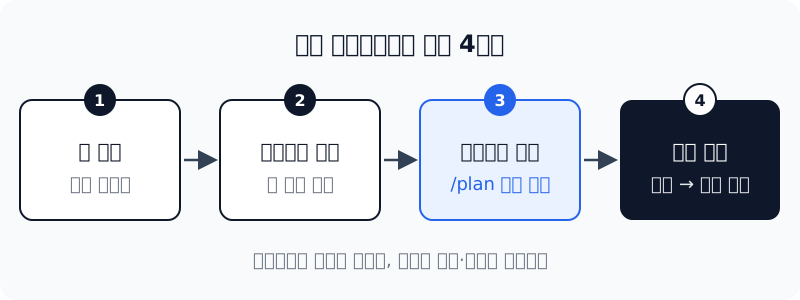 그림: 설치부터 첫 결과물까지 안티그래비티를 쓰는 네 단계
이 글은 바이브코딩을 처음 시작하는 비개발자 직장인을 기준으로 설치, 첫 실행, 첫 프로젝트, 요금과 사용 한도, 러버블과의 차이를 차례로 정리했습니다. 기능과 요금은 2026년 10월 23일에 구글 공식 문서로 확인했습니다.
구글 안티그래비티란 무엇인가요?
구글 안티그래비티는 AI 에이전트에게 코드 작성과 실행을 맡기는 구글의 개발 도구입니다. 구글은 이를 “에이전트 우선(agent-first)” 도구라고 부르며, 사람은 무엇을 만들지 설명하고 검토하는 역할을 맡습니다.
비개발자 말로 바꾸면 이렇습니다. 챗GPT나 제미나이 채팅은 코드를 “보여 주는” 데서 끝나지만, 안티그래비티는 내 컴퓨터 폴더에 파일을 직접 만들고, 실행해 보고, 결과 화면까지 확인합니다. 제미나이는 이때 일을 하는 AI 모델이고, 안티그래비티는 그 모델을 고르고 부리는 작업 공간입니다.
2026년 10월 기준 안티그래비티는 네 가지 형태로 나옵니다(공식 제품 페이지).
| 형태 | 하는 일 | 비개발자에게 |
|---|---|---|
| Antigravity App | 여러 에이전트를 프로젝트별로 관리하는 데스크톱 앱 | 여기서 시작 |
| Antigravity IDE | 코드 편집기에 에이전트 관리 기능을 더한 개발 환경 | 코드를 직접 보고 싶어질 때 (단, Gemini 4 Argon은 IDE에서 쓸 수 없음) |
| Antigravity CLI | 터미널에서 쓰는 명령줄 도구 | 필요 없음 |
| Antigravity SDK | 파이썬으로 나만의 에이전트를 만드는 도구 | 필요 없음 |
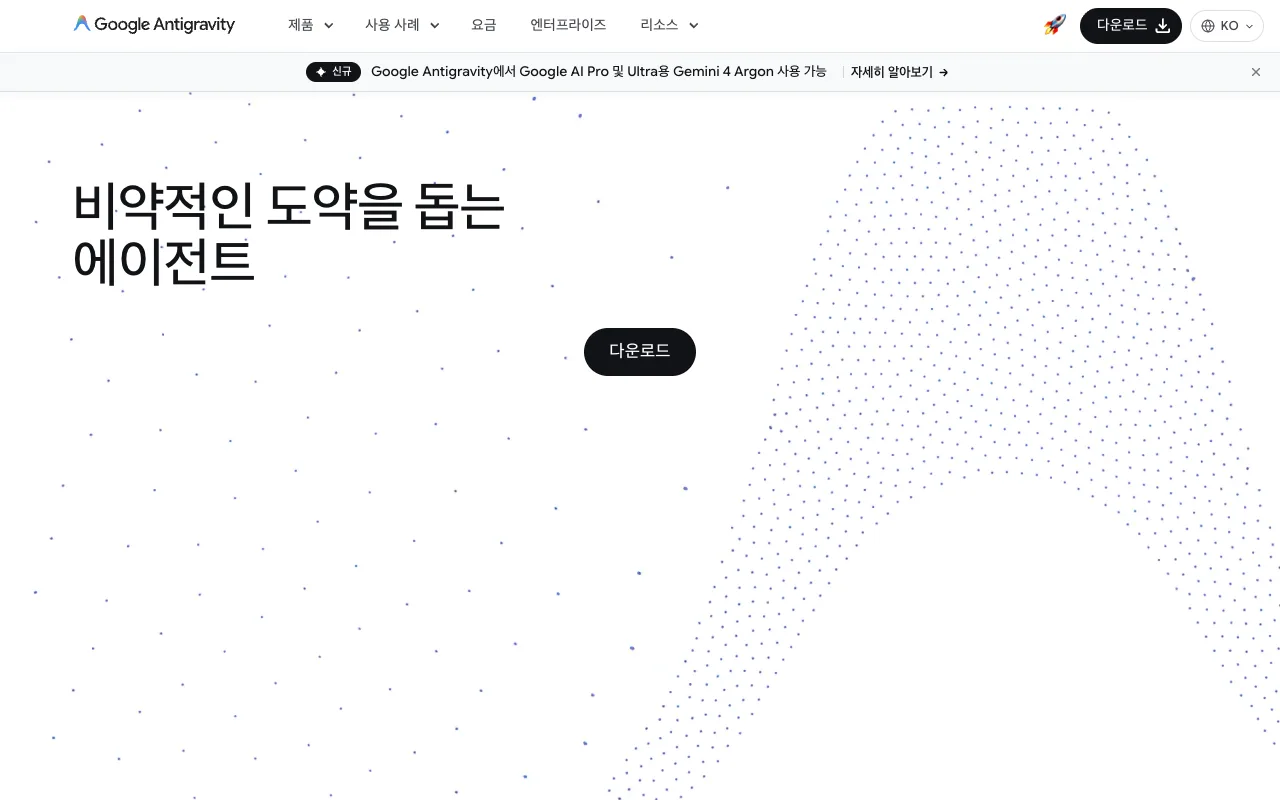 출처: antigravity.google (2026-10-26 캡처)
“안티그래비티 A1”은 드론, “안티그래비티 마스카라”는 화장품으로, 구글 도구와는 관계가 없습니다.
구글 안티그래비티 설치는 어떻게 하나요?
공식 다운로드 페이지에서 운영체제에 맞는 Antigravity App을 받아 설치하고 구글 계정으로 로그인하면 됩니다. 2026년 10월 23일 확인 기준 지원 환경은 다음과 같습니다.
| 운영체제 | 최소 조건 |
|---|---|
| macOS | macOS 12(Monterey) 이상, Apple 실리콘·인텔 모두 지원 |
| Windows | Windows 10 64비트 이상 (x64, ARM64) |
| Linux | Ubuntu 20 이상 등 glibc 2.28 이상 배포판 |
제품 페이지에는 이 밖에 Googlebook도 지원 기기로 적혀 있습니다. 스마트폰(모바일) 앱은 없으므로 PC에서 설치해야 합니다.
다운로드 페이지 위쪽에서 운영체제 탭을 고르면 그 아래에 Antigravity App 설치 파일이 나옵니다.
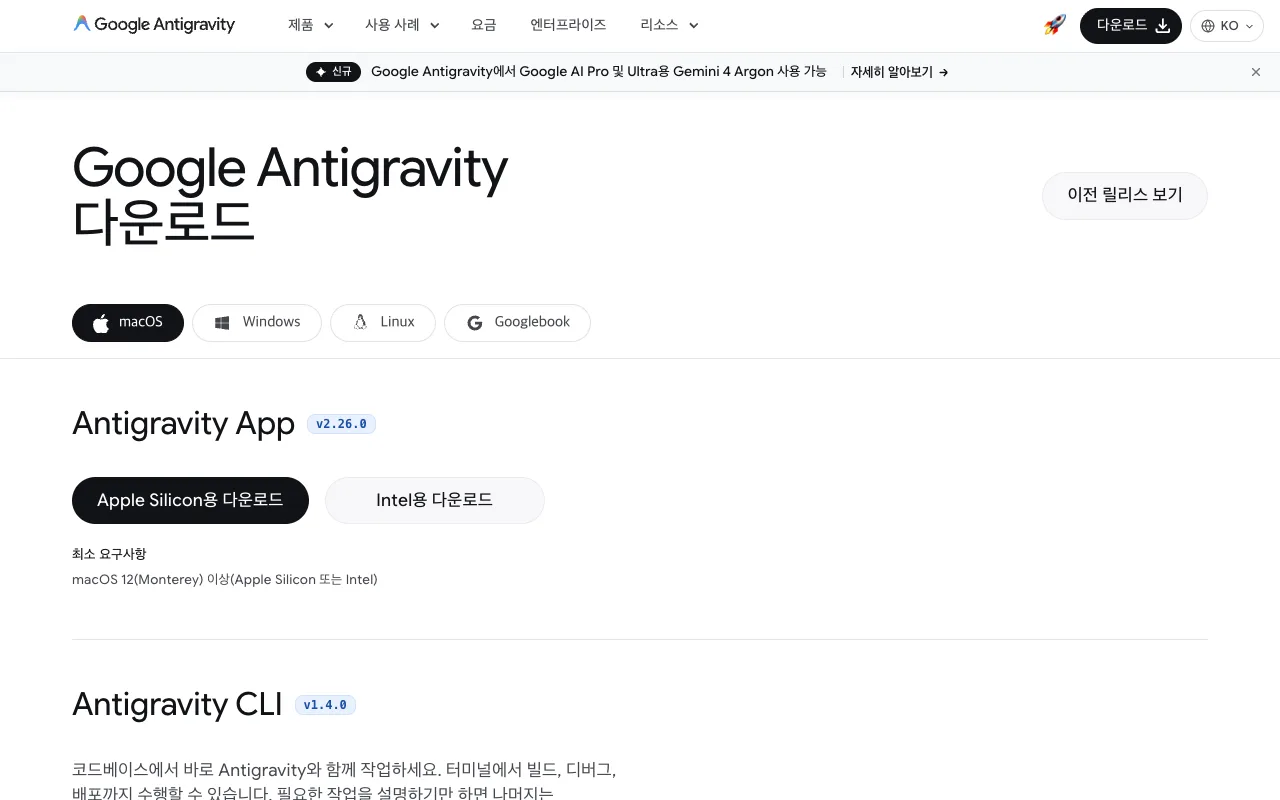 출처: antigravity.google (2026-10-26 캡처)
설치 순서는 구글의 Antigravity 2.0 시작하기 코드랩을 따랐습니다.
- 다운로드 페이지에서 Antigravity App을 받습니다. IDE나 CLI가 아니라 App입니다.
- 설치 파일을 실행하고 로그인 방식을 고릅니다. 개인 계정은 “Google로 계속하기”, 회사가 Gemini Enterprise를 쓰는 경우는 “비즈니스 계정 사용”입니다.
- 인증이 끝나면 “Antigravity 열기”를 누릅니다.
- 테마와 선택 사항(구글 플러그인)을 고르고 약관에 동의하면 설치가 끝납니다.
- 웹 화면을 에이전트가 직접 확인하게 하려면 Chrome을 설치하고 기본 브라우저로 지정해 둡니다.
회사 노트북이라면 설치 권한이 막혀 있는 경우가 많습니다. 보안 정책상 외부 프로그램 설치가 안 되는 곳은 개인 PC로 먼저 연습하는 편이 빠릅니다.
구글 안티그래비티 화면을 한글로 바꿀 수 있나요?
공식 문서 기준으로는 화면 언어를 한글로 바꾸는 방법이 안내되어 있지 않습니다. 2026년 10월 23일에 공식 제품 페이지, 공식 문서, 시작하기 코드랩을 확인했지만 표시 언어 설정 항목은 찾지 못했습니다.
메뉴가 영어여도 일하는 데는 큰 지장이 없습니다. 에이전트에게 보내는 요청은 한국어로 쓰면 됩니다. 구현 계획 같은 결과물도 한국어로 보고 싶다면 요청 끝에 “답변과 계획은 한국어로 써 줘”라고 덧붙여 두세요.
일부 블로그는 IDE에 “한국어 언어팩(Korean Language Pack)” 확장을 설치하는 방법을 소개합니다. 구글 공식 문서로 확인되지 않은 방법이라 여기서는 절차를 싣지 않습니다.
첫 실행 후 무엇부터 하나요?
첫 화면에서는 작업할 폴더를 “프로젝트”로 등록하고, 실행 전 검토 설정을 확인하는 것부터 합니다. 안티그래비티의 에이전트는 프로젝트로 등록한 폴더를 기준으로 작업합니다.
- 문서 폴더 등에 빈 폴더를 하나 만듭니다. 예:
첫프로젝트 - 앱에서 “새 프로젝트 만들기”를 눌러 이 폴더를 등록합니다.
- “프로젝트 설정”에서 터미널 명령어와 파일 접근을 실행 전에 검토하도록 켜 둡니다. 처음에는 에이전트가 무엇을 하려는지 매번 보는 편이 안전합니다.
- 같은 화면에서 아티팩트(계획 등)를 검토한 뒤 진행하도록 켜 둡니다.
- “첫 번째 대화 시작”을 누르고 모델을 고릅니다. 무료라면 기본으로 Gemini 3.8 Flash를 쓰게 됩니다.
프로젝트 설정에는 접근할 수 있는 파일 경로, 허용·차단할 URL 같은 로컬 권한과 “폴더 추가” 기능도 있습니다. 첫 프로젝트에서는 건드리지 않아도 됩니다.
여기서 말하는 아티팩트는 에이전트가 일하면서 남기는 중간 결과물입니다. 할 일 목록(Task Lists), 구현 계획(Implementation Plan), 변경 요약(Walkthrough), 변경 전후 스크린샷 등이 오른쪽 보조 창에 쌓입니다.
코딩 경험 없는 사람이 첫 프로젝트를 만드는 순서는?
첫 프로젝트는 “브라우저에서 열리는 화면 하나”로 작게 잡고, /plan으로 계획부터 받은 뒤 승인하는 순서가 가장 덜 헤맵니다. 예시로 팀 업무 체크리스트 웹페이지를 만들어 보겠습니다.
- 결과를 한 문단으로 설명합니다. 기술 용어 없이 누가, 무엇을, 어떻게 쓰는지를 적습니다.
/plan을 붙여 계획부터 요청합니다. 바로 만들게 하지 말고 계획을 먼저 받아야 방향이 틀렸을 때 고치기 쉽습니다.- 구현 계획을 읽고 고칩니다. 이해 안 되는 단어가 있으면 “이 계획을 비개발자 말로 다시 설명해 줘”라고 물어봐도 됩니다.
- “진행”을 눌러 승인합니다. 실행 전 검토를 켜 두었다면 파일 생성, 명령 실행 때마다 승인 창이 뜹니다.
- 결과를 직접 열어 봅니다.
/browser를 쓰면 에이전트가 Chrome에서 화면을 열어 확인하고 스크린샷을 남깁니다. - 한 번에 하나씩 고칩니다. “버튼 색을 파란색으로”, “완료한 항목은 회색으로”처럼 수정 요청은 하나씩 보냅니다.
2단계에서 쓸 수 있는 요청 예시입니다.
/plan 우리 팀 주간 업무 체크리스트 웹페이지를 만들어 줘.
- 할 일을 입력하면 목록에 추가되고, 체크하면 완료 표시가 돼.
- 새로고침해도 목록이 남아 있어야 해.
- 설치 없이 이 폴더의 파일을 더블클릭하면 열리게 해 줘.
- 코딩을 모르는 사람이 쓸 거라 화면 글자는 모두 한국어로.
마지막 두 줄이 비개발자에게 중요합니다. “설치 없이 열리게”, “한국어로”처럼 쓰는 사람의 조건을 적어 두면 에이전트가 서버나 복잡한 도구를 끌어오지 않습니다.
상위 글에서 자주 소개하는 기능 중 /schedule(정해진 간격·일정으로 반복 작업 예약), MCP 서버(외부 도구·서비스 연결), 확장 프로그램은 첫 프로젝트에는 필요 없습니다. 체크리스트 같은 작은 결과물을 한 번 완성한 뒤, 반복 업무를 자동화하고 싶어질 때 코드랩의 해당 장을 보면 됩니다.
구글 안티그래비티 요금과 사용 한도는?
안티그래비티 자체는 무료로 내려받아 쓸 수 있고, 쓸 수 있는 양과 모델은 구글 AI 요금제(무료·Plus·Pro·Ultra)에 따라 달라집니다. 아래 표는 공식 요금제 문서와 모델 문서를 2026년 10월 23일에 확인한 내용입니다.
| 구분 | 무료 (Google AI Plus 포함) | Google AI Pro | Google AI Ultra |
|---|---|---|---|
| 사용량 초기화 | 매주 | 5시간마다 (주간 상한까지) | 5시간마다 |
| 주간 상한 | 있음 | 더 높음 | 가장 높음 |
| Gemini 3.8 Flash | 사용 가능 | 사용 가능 | 사용 가능 |
| Gemini 4 Argon | 불가 | 사용 가능 (IDE 제외) | 사용 가능 (IDE 제외) |
| Claude Sonnet·Opus 5.5 | 불가 | 체험판 제외 유료 구독만 | 사용 가능 |
| 크레딧 추가 구매 | 불가 | 가능 | 가능 |
알아 둘 점은 네 가지입니다.
- 공식 문서는 한도를 숫자 대신 “넉넉한”, “가장 넉넉한” 같은 말로만 적고, 수용 가능 용량에 따라 바뀔 수 있다고 밝힙니다. 복잡한 작업일수록 한도가 빨리 줄어듭니다.
- 두 공식 문서가 서로 다른 부분이 있습니다. 요금제 문서는 Claude 같은 외부 모델을 Ultra 전용으로 적지만, 모델 문서는 Pro(체험판 제외)에서도 Claude 5.5를 쓸 수 있다고 적습니다. 이 글은 더 구체적인 모델 문서를 따랐습니다.
- 제외 예정 모델: Claude 4.6 계열·GPT-OSS-120b. 모델 문서에 2026년 11월 2일에 제외된다고 적혀 있습니다. 지금 이 모델을 쓰고 있다면 11월부터는 다른 모델로 바꿔야 합니다.
- 요금제 가격은 안티그래비티 문서가 아니라 Google AI 요금제 페이지에 있으며 지역·프로모션마다 다르니 결제 전 그 페이지에서 직접 확인하세요.
직장인이 특히 챙길 설정은 Pro·Ultra의 AI Credit Overages입니다. “Always”로 두면 기본 한도를 다 쓴 뒤 자동으로 유료 크레딧을 쓰고, “Never”로 두면 한도가 다시 찰 때까지 기다립니다. 예상하지 못한 결제를 피하려면 처음에는 Never를 권합니다.
러버블 같은 다른 바이브코딩 도구와 무엇이 다른가요?
가장 큰 차이는 작업 장소입니다. 러버블은 웹브라우저 안에서 앱을 만들고 바로 배포까지 하는 도구이고, 안티그래비티는 내 컴퓨터에 설치해 내 폴더의 파일을 다루는 도구입니다.
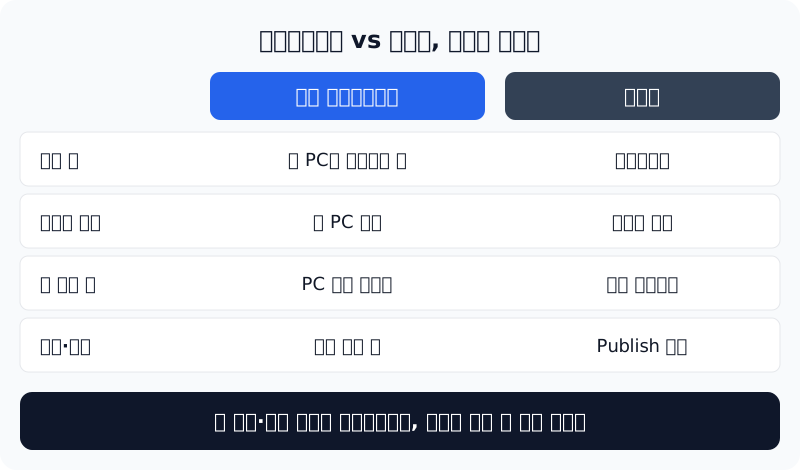 그림: 안티그래비티와 러버블의 핵심 차이 네 가지 (자세한 항목은 아래 표)
| 비교 항목 | 구글 안티그래비티 | 러버블(Lovable) |
|---|---|---|
| 쓰는 곳 | 내 컴퓨터에 설치하는 앱 | 웹브라우저 |
| 결과물 위치 | 내 PC 폴더 | 러버블 서버 (웹 편집기) |
| 잘 맞는 결과물 | 엑셀·문서 정리 같은 내 PC 업무 도구, 자동화 | 공개 웹사이트, 신청서·랜딩 페이지 같은 웹앱 |
| 무료 사용량 | 매주 초기화되는 기본 한도 | 하루 5크레딧, 월 최대 30크레딧 |
| 공유·배포 | 직접 해야 함 | Publish 버튼으로 lovable.app 주소 생성 |
| 비개발자 진입 난이도 | 설치·폴더 개념 필요 | 가장 낮음 |
러버블 무료 사용량은 러버블 공식 요금 페이지, 배포 방식은 러버블 배포 문서에서 2026년 10월 23일에 확인했습니다. 러버블은 계획 모드에서 메시지 1건에 1크레딧을 쓰고, 일반 모드에서는 작업 난이도에 따라 0.5~1.7크레딧 정도가 듭니다.
정리하면 이렇게 고르면 됩니다.
- 다른 사람에게 주소를 보내 보여 줄 웹페이지가 목표라면 러버블
- 내 컴퓨터의 파일을 정리하거나 반복 업무를 자동화하는 게 목표라면 안티그래비티
- 회사 자료를 외부 웹 서비스에 올리기 어려운 공공기관·기업이라면, 파일이 내 PC에 남는 안티그래비티가 보안 검토를 설명하기 쉽습니다. 다만 요청 내용은 구글 서버의 AI 모델로 전송되므로 기관의 생성형 AI 이용 지침은 따로 확인해야 합니다.
처음 쓰는 사람이 막히기 쉬운 지점은?
설치를 마친 뒤 자주 멈추는 곳은 기술보다 “에이전트가 무엇을 기다리는지 모르는” 순간입니다. 공식 문서의 설정과 동작을 바탕으로 정리한 아래 상황을 미리 알아 두면 대부분 혼자 풀 수 있습니다.
| 상황 | 원인 | 해결 |
|---|---|---|
| 에이전트가 멈춘 것 같다 | 실행 전 검토 설정 때문에 승인을 기다리는 중 | 보조 창이나 대화창의 승인 버튼 확인 |
| 결과 파일이 어디 있는지 모르겠다 | 보통 프로젝트로 등록한 폴더에 생성됨 | 프로젝트 설정에서 폴더 경로 확인 |
/browser가 동작하지 않는다 | Chrome이 기본 브라우저가 아님 | Chrome 설치 후 기본 브라우저로 지정 |
| 메뉴가 영어라 막막하다 | 공식 문서에 화면 언어 설정 안내 없음 | 요청과 답변은 한국어로 주고받기 |
| 갑자기 요청이 막힌다 | 사용 한도 소진 | 무료는 주간, Pro·Ultra는 5시간 초기화 대기 |
| 고칠수록 더 망가진다 | 한 번에 여러 수정을 요청함 | 수정은 하나씩, 큰 변경은 /plan부터 |
안티그래비티로 업무 도구를 직접 만들어 보는 실습은 강의 안내에서 확인할 수 있고, 기관·기업 단체 교육은 강의 문의로 요청하시면 됩니다.
자주 묻는 질문
구글 안티그래비티는 무료로 쓸 수 있나요?
네. 구글 계정만 있으면 무료로 쓸 수 있고, 무료 사용량은 매주 새로 채워집니다. 다만 무료에서는 Gemini 3.8 Flash 같은 기본 모델 위주로 쓰고, Gemini 4 Argon이나 Claude 5.5 계열은 Google AI Pro 이상에서 열립니다(2026년 10월 23일 공식 문서 기준).
구글 안티그래비티와 제미나이는 어떤 관계인가요?
제미나이는 구글의 AI 모델이고, 안티그래비티는 그 모델을 에이전트로 움직여 파일을 만들고 명령을 실행하게 하는 작업 도구입니다. 안티그래비티 안에서 제미나이 모델을 골라 씁니다.
구글 안티그래비티 화면을 한글로 바꿀 수 있나요?
2026년 10월 23일 기준 구글 공식 문서에는 화면 언어를 바꾸는 방법이 안내되어 있지 않습니다. 메뉴가 영어여도 에이전트에게 보내는 요청은 한국어로 쓰면 됩니다.
구글 안티그래비티를 모바일(스마트폰)에서도 쓸 수 있나요?
아니요. 공식 제품 페이지에 적힌 지원 환경은 macOS, Windows, Linux, Googlebook뿐이고 스마트폰 앱은 없습니다(2026년 10월 23일 확인).
사용 한도를 다 쓰면 어떻게 되나요?
무료는 다음 주 초기화까지, Pro와 Ultra는 5시간 단위로 다시 채워질 때까지 기다리면 됩니다. Pro·Ultra는 AI 크레딧을 사서 이어 쓸 수도 있는데, 설정의 AI Credit Overages를 Never로 두면 자동 과금이 일어나지 않습니다.